
Capita a tutti, prima o poi, di trovarsi con il computer intasato da programmi che non servono più: applicazioni scaricate per curiosità, software di prova mai disinstallati o strumenti sostituiti da alternative migliori. Liberare spazio e mantenere il sistema pulito ed efficiente è più semplice di quanto si possa pensare, e in questa guida vedremo passo dopo passo come procedere su Windows, con qualche riferimento anche a macOS e Linux per chi utilizza sistemi diversi.
Da sapere
- È possibile disinstallare rapidamente le applicazioni su Windows 10 e 11 direttamente dal menu Start con un clic destro sull'icona del programma.
- Il pannello Impostazioni, nella sezione 'App e funzionalità', offre una gestione completa che permette di visualizzare lo spazio occupato e rimuovere i software installati.
- Per i programmi più datati, rimane disponibile il classico Pannello di controllo, accessibile tramite la sezione 'Programmi e funzionalità'.
- Il processo di disinstallazione guidata richiede solitamente pochi minuti e termina seguendo le istruzioni fornite dallo sviluppatore del software.
- Per eliminare file residui e chiavi di registro rimaste nel sistema, è consigliabile utilizzare strumenti di terze parti come Revo Uninstaller.
- In caso di applicazioni ostinate, il riavvio in modalità sicura permette di forzare la rimozione di processi che altrimenti risulterebbero bloccati.
- Anche macOS e Linux offrono metodi intuitivi per gestire il software, basati rispettivamente sul Cestino o su comandi da terminale.
Accedere alle Impostazioni di Windows per la disinstallazione
Aprire il pannello Impostazioni dal menu Start
Il punto di partenza più immediato per rimuovere un programma indesiderato è il menu Start. Basta cliccare sull'icona di Windows in basso a sinistra, scorrere l'elenco delle applicazioni installate oppure digitare il nome del programma nella barra di ricerca. Una volta individuata l'app, un clic con il tasto destro del mouse aprirà un piccolo menu contestuale dove comparirà l'opzione per disinstallarla direttamente, senza dover aprire altre finestre. Questo metodo funziona sia su Windows 10 che su Windows 11, rendendo l'operazione accessibile anche a chi non ha grande dimestichezza con il computer.
Navigare nella sezione App e funzionalità
Per una gestione più completa, conviene invece passare dalle Impostazioni di sistema. Da qui si accede alla sezione dedicata alle app, dove viene mostrato l'elenco completo dei software installati, con indicazione dello spazio occupato e della data di installazione. È uno strumento utile non solo per disinstallare, ma anche per farsi un'idea di quali programmi stanno appesantendo inutilmente il disco. Va detto che alcune applicazioni, in particolare quelle di sistema o installate tramite pacchetti particolari, non compaiono in questo elenco e richiedono invece il tradizionale Pannello di controllo, ancora presente sia in Windows 10 che in Windows 11 per garantire compatibilità con software meno recenti.
Procedura completa per rimuovere un'applicazione dal sistema
Individuare e selezionare l'applicazione da eliminare
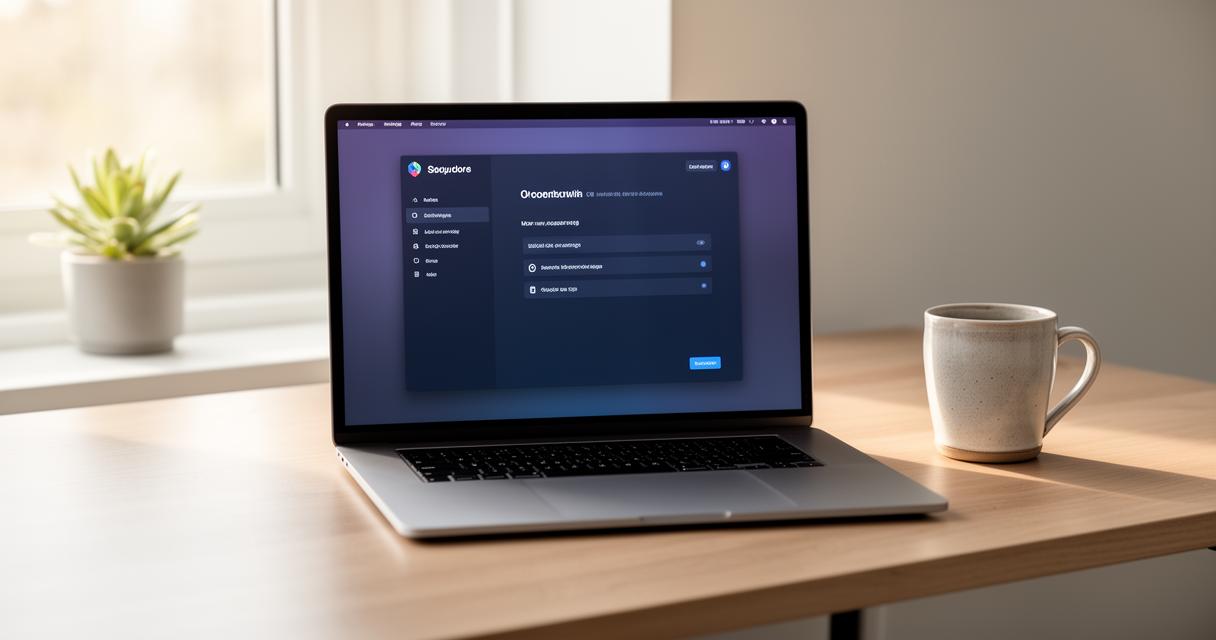
Una volta aperta la sezione App e funzionalità, la ricerca del programma da eliminare è semplice: si può scorrere manualmente l'elenco oppure utilizzare la barra di ricerca integrata digitando anche solo poche lettere del nome. Cliccando sul programma desiderato comparirà il pulsante Disinstalla, che va selezionato per avviare la procedura. In alternativa, chi preferisce ancora il vecchio Pannello di controllo può raggiungere la voce Programmi e funzionalità, dove è disponibile lo stesso elenco con la possibilità di fare clic destro sull'app e scegliere l'opzione di rimozione.
Completare il processo di disinstallazione seguendo la procedura guidata
Dopo aver confermato la scelta, Windows chiederà solitamente una conferma tramite il Controllo account utente, per poi avviare la procedura guidata di disinstallazione fornita dallo sviluppatore del software stesso. In molti casi basta seguire le istruzioni a schermo, cliccando su Avanti fino alla conclusione dell'operazione. L'intero processo richiede generalmente pochi minuti, anche se la durata può variare a seconda della complessità del programma e del numero di file da rimuovere.
Risoluzione problemi e rimozione completa dei file residui
Utilizzare strumenti avanzati come Revo Uninstaller per software complessi
Non sempre la disinstallazione standard riesce a eliminare ogni traccia di un programma. Cartelle vuote, chiavi di registro e file di configurazione possono restare nel sistema anche dopo aver completato la procedura guidata. In questi casi si rivela particolarmente utile Revo Uninstaller, uno strumento di terze parti che analizza il sistema alla ricerca di residui dimenticati e permette di eliminarli con pochi clic, garantendo una pulizia molto più approfondita rispetto agli strumenti nativi di Windows. Esistono anche tool di rimozione ufficiali forniti direttamente da alcuni sviluppatori, pensati appositamente per disinstallare in modo completo software particolarmente complessi o stratificati nel sistema.
Modalità sicura e pulizia finale del sistema dopo la disinstallazione
Quando un'applicazione si rifiuta di essere rimossa, magari perché alcuni suoi processi restano attivi in background, una soluzione efficace consiste nel riavviare il computer in modalità sicura e ripetere da lì la procedura di disinstallazione. In questa modalità Windows carica solo i componenti essenziali, permettendo di eliminare anche i software più ostinati. Se il problema persiste, gli strumenti di risoluzione dei problemi integrati in Windows possono aiutare a diagnosticare eventuali blocchi, mentre per situazioni particolarmente complesse è sempre possibile rivolgersi al supporto tecnico Microsoft o consultare i forum della community, spesso ricchi di soluzioni proposte da altri utenti che hanno affrontato lo stesso inconveniente.

Chi utilizza sistemi operativi diversi da Windows troverà comunque procedure altrettanto intuitive. Su macOS, ad esempio, basta trascinare l'icona dell'applicazione nel Cestino e svuotarlo, anche se per alcuni software è consigliabile utilizzare gli strumenti di disinstallazione ufficiali per evitare file residui. Su Linux, invece, la rimozione può avvenire tramite l'App Center oppure da terminale digitando un comando come sudo apt remove seguito dal nome dell'applicazione, un'operazione rapida per chi ha già familiarità con la riga di comando. Per chi utilizza ancora Windows 7, infine, il riferimento resta il classico Pannello di controllo, dove la voce Disinstalla un programma consente di gestire il parco software installato con la stessa logica adottata anche nelle versioni più recenti del sistema operativo.
Mantenere il proprio computer libero da programmi inutili non è soltanto una questione di ordine, ma contribuisce concretamente a migliorare le prestazioni generali del sistema, che si tratti di un normale PC desktop, di un laptop o di un dispositivo Surface. Dedicare qualche minuto ogni tanto a una verifica dei software installati è un'abitudine semplice che permette di tenere sotto controllo lo spazio su disco e di ridurre il rischio di conflitti tra applicazioni, garantendo un'esperienza d'uso più fluida nel tempo.